

الانتقال إلى المحتوى الرئيسي

رفع ملفات موقعك

لكي يظهر موقعك على الإنترنت، يجب أن تكون ملفاته داخل المجلد public_html في حساب الاستضافة. هناك طريقتان لرفعها:

1. مدير الملفات (File Manager)

مناسب للملفات القليلة ولرفع ملف مضغوط.

  1. من صفحة الخدمة اضغط File Manager في الاختصارات السريعة.
  2. افتح المجلد public_html.
  3. اضغط Upload واختر ملفاتك. لرفع موقع كامل، ارفعه كملف .zip ثم اضغط عليه بزر الفأرة الأيمن واختر Extract.
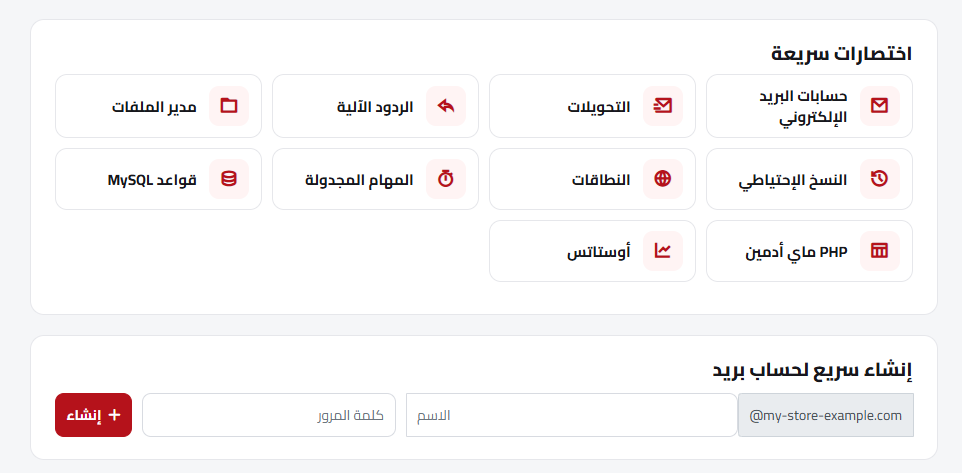
الاختصارات السريعة في صفحة الخدمة، ومنها File Managerالاختصارات السريعة في صفحة الخدمة، ومنها File Manager

2. برنامج FTP

مناسب للمواقع الكبيرة والتحديثات المتكررة. استخدم برنامجاً مثل FileZilla ببيانات الاتصال التالية:

  • Host: اسم نطاقك أو عنوان IP الخادم من رسالة الترحيب.
  • Username / Password: بيانات cPanel، أو حساب FTP تنشئه من FTP Accounts في cPanel.
  • Port: 21.
الصفحة الرئيسية لموقعك يجب أن تكون باسم index.html أو index.php داخل public_html.
لتثبيت WordPress أو غيره من التطبيقات بضغطة واحدة، ابحث عن أداة تثبيت التطبيقات (مثل Softaculous أو WordPress Toolkit) داخل cPanel.

هل كانت المقالة مفيدة ؟

مقالات مشابهة

كيفية حجز استضافة موقع الاستضافة هي المساحة على الخادم التي تُحفظ فيها ملفات موقعك وقواعد بياناته وبريده الإلكتروني. نوفر استضافة مشتركة، واستضافة الموزعين،... إدارة حزم الاستضافة من لوحة حسابك تستطيع متابعة كل خدمات الاستضافة لديك: حالتها، وتاريخ تجديدها، واستهلاكها، والدخول السريع إلى أدواتها. الوصول إلى خدماتك من... الدخول إلى لوحة التحكم cPanel لوحة cPanel هي المكان الذي تدير منه موقعك: الملفات، والبريد الإلكتروني، وقواعد البيانات، والنسخ الاحتياطية، وشهادات SSL، وغيرها. الطريقة... إنشاء بريد إلكتروني باسم نطاقك مع كل خطة استضافة يمكنك إنشاء عناوين بريد احترافية باسم نطاقك، مثل [email protected] أو [email protected]. الطريقة السريعة من الخدمات ←... ترقية خطة الاستضافة أو تخفيضها عندما يكبر موقعك أو تتغير احتياجاتك، يمكنك الانتقال إلى خطة أخرى دون نقل ملفاتك ودون توقف الموقع. خطوات الترقية من الخدمات ← منتجاتي...